自动识别硬件与启动方式,下载系统镜像并校验完整性,备份桌面 / QQ / 微信资料与系统驱动,写入一次性 PE 引导后自动完成格式化和系统恢复。
从硬件检测到系统恢复的完整链路,每一步都有明确的成功与失败判定。
识别 CPU、内存、硬盘、显卡、主板型号与启动方式(UEFI/Legacy、GPT/MBR),据此判断各系统版本能否安装。
支持断点续传与暂停恢复;系统镜像、PE 文件与启动 U 盘 ISO 下载后均校验 SHA256,校验失败自动重新下载。
可选备份桌面、QQ、微信数据与系统驱动。驱动会在恢复阶段自动注入;其余资料保存在 SysTemp\BACKUP,由您自行拷回。
四重安全校验(可移动介质、系统盘保护、物理磁盘可移动性、容量余量)后写入 WinPE,打造随身装机盘。
通过 BCD 的 bootsequence 写入一次性引导项,重启后自动进入 PE 恢复环境,恢复完成后自动清除该引导项。
镜像部署后在 PE 阶段离线注入已备份的驱动(需内核版本一致);所选软件在首次登录时按预设参数自动安装。
主程序六步向导,PE 端提供系统恢复与在线安装两个页签。悬停可放大查看。
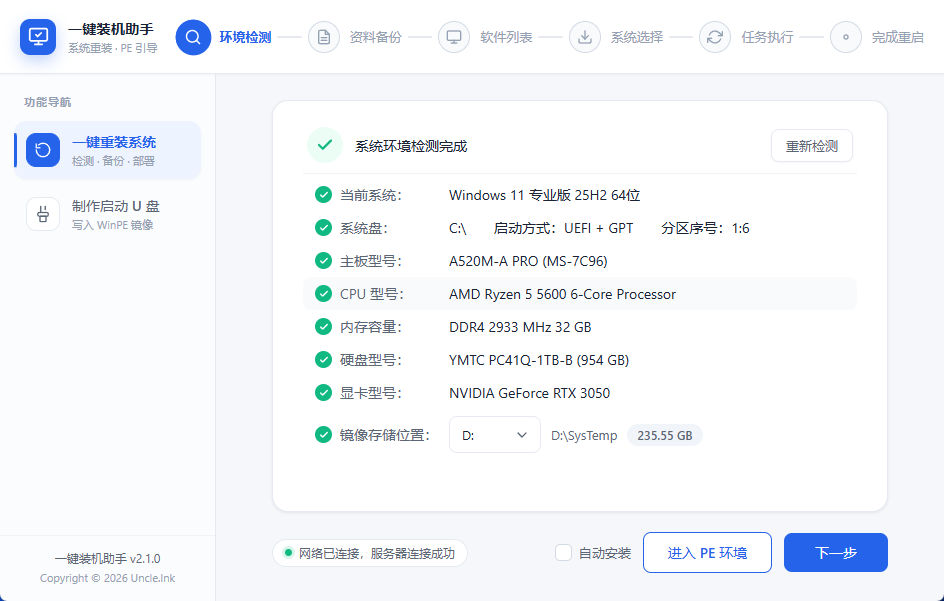
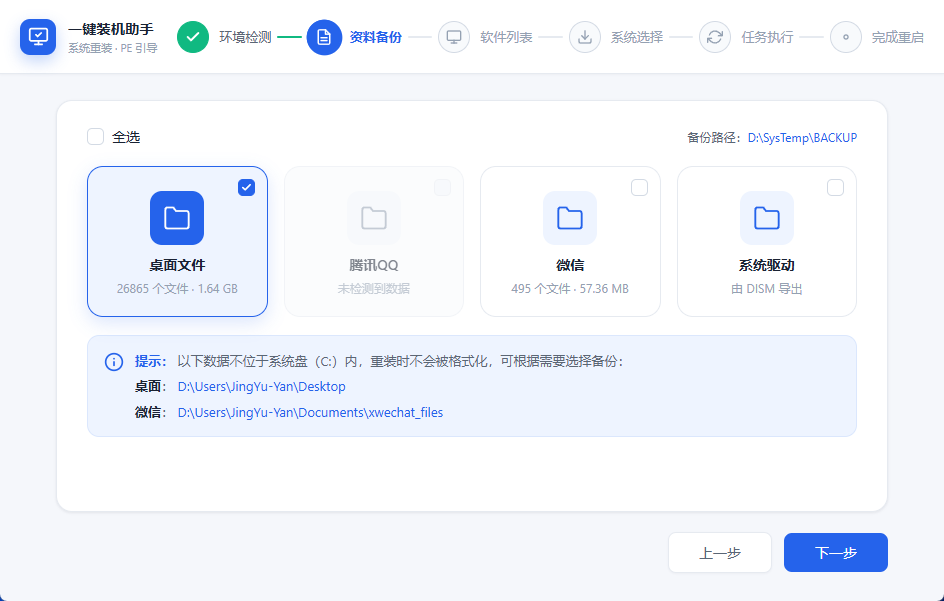
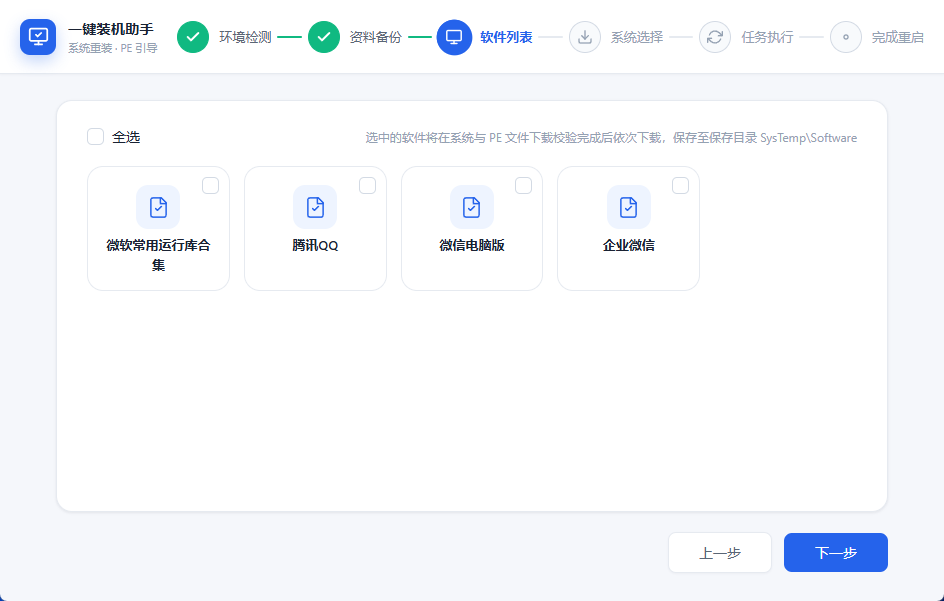
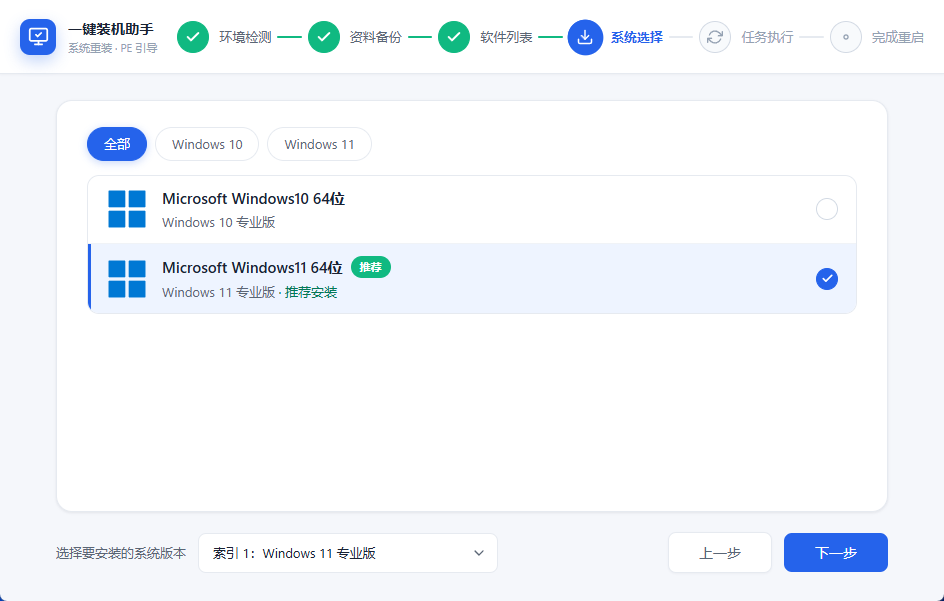
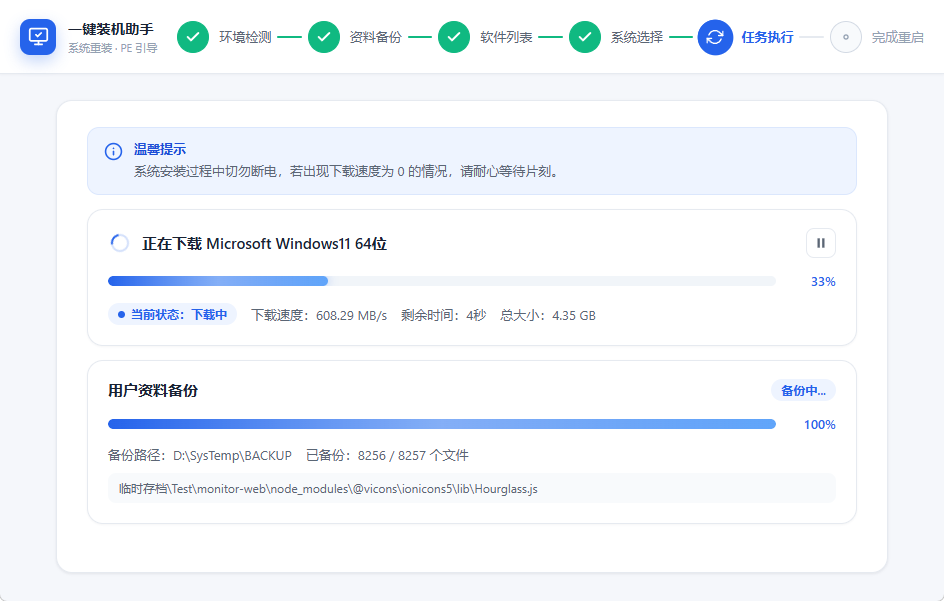
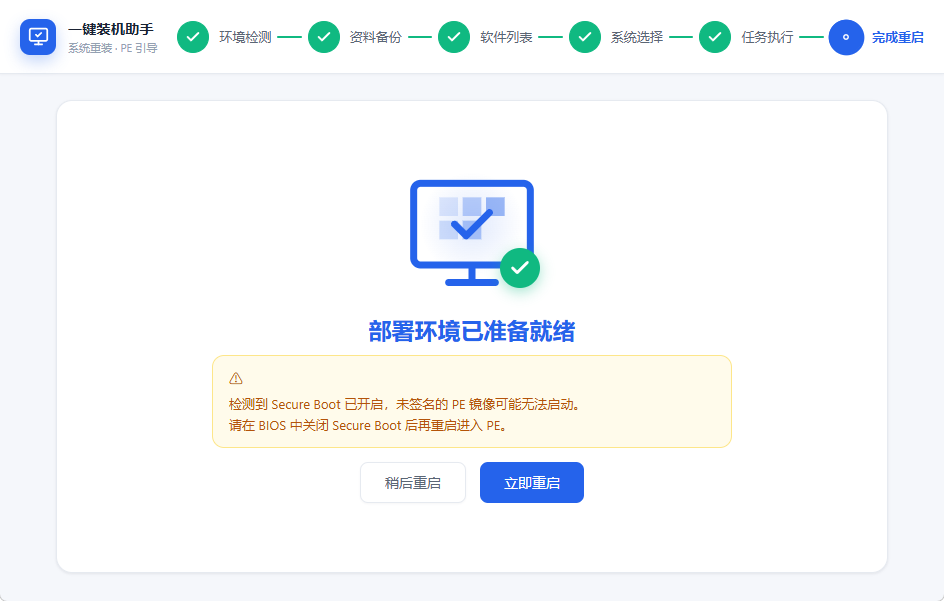
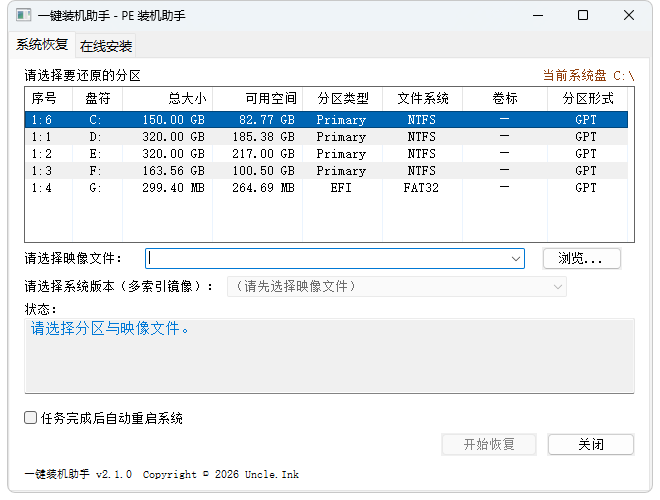
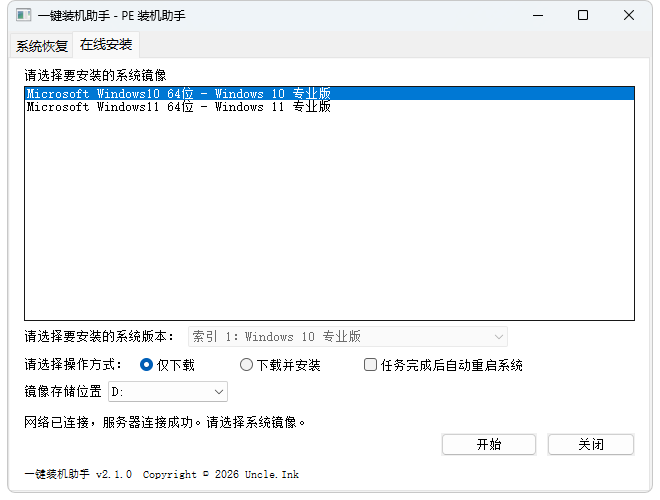
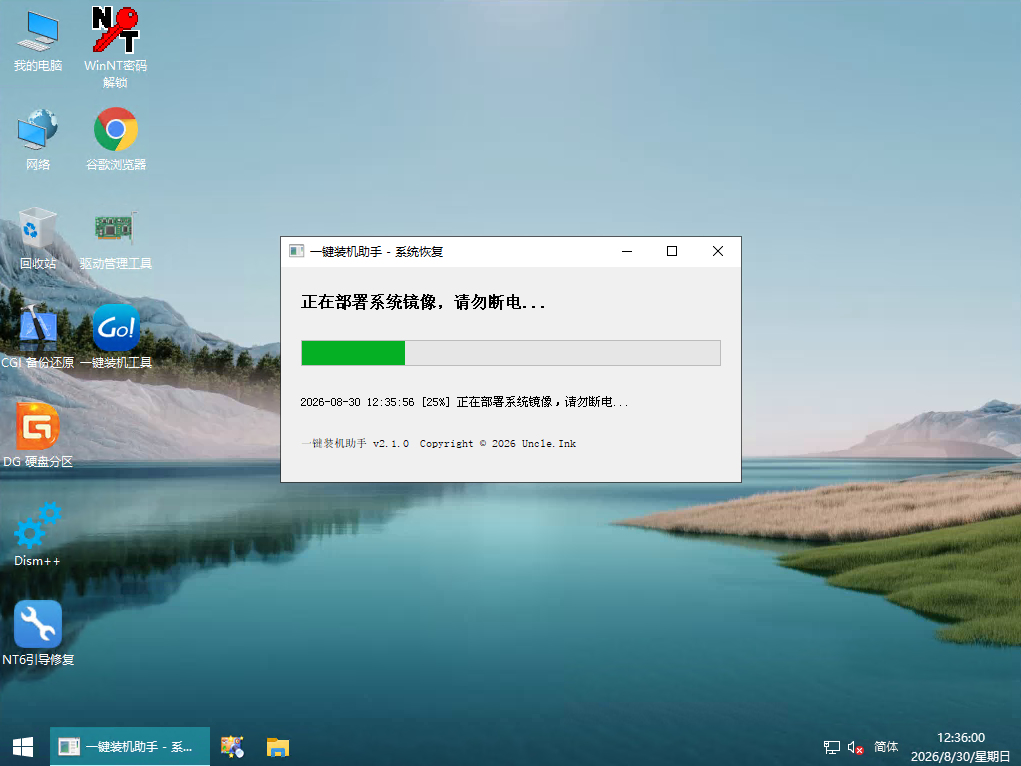
四个阶段依次执行,进入 PE 后的恢复过程无需人工干预。
右键「以管理员身份运行」,自动采集硬件信息、检测服务器连通性并拉取可用系统列表。
挑选要安装的 Windows 版本与镜像索引,勾选需备份的资料项目,并指定保存目录(不可为系统盘)。
依次下载系统镜像、PE 引导文件与所选软件,同时并行执行资料备份,完成后校验 SHA256 确保文件完整。
生成恢复配置并写入一次性 PE 引导项;重启进入 PE 后自动完成格式化、镜像部署、驱动注入与引导重建。
标注「阻断」的条件不满足时,流程会被直接终止。
本工具暂未完全公开下载,请输入获取到的下载密码以获取安装包。
输入正确密码后即可获取安装包
关于镜像来源、数据去向与流程限制的高频疑问。
工具自身完全免费,不含广告、不含推广组件,也不会在后台安装任何额外程序。软件清单由您自行勾选,来源于各自的提供方,本工具只负责按预设参数调用安装,不对其内容负责。
不是。镜像由本工具服务器提供,下载后会按配置中的 SHA256 值校验文件完整性。其中 Windows 7 及部分 Windows 11 镜像为第三方封装版,可能包含预装软件或精简改动,选择前请留意列表中的版本说明。
工具只格式化系统盘所在的那个分区,其他分区不受影响。系统盘上的数据会被全部清除且无法恢复,请务必提前备份。
只有系统驱动会自动还原——恢复阶段会在 PE 环境中离线注入到新系统。桌面、QQ、微信数据仅被复制到保存目录的 SysTemp\BACKUP 中,需要您在新系统里手动拷回对应位置。
重装涉及 BCD 引导编辑、磁盘格式化、驱动导出等操作,都需要管理员权限。程序不会自动申请提权,若检测到非管理员会直接退出,请右键选择「以管理员身份运行」。
支持。工具会自动识别当前启动方式与分区表,恢复阶段使用 bcdboot 重建对应引导,并在必要时为 EFI 分区分配临时盘符,完成后自动释放。
系统镜像和启动 U 盘 ISO 支持断点续传,也支持暂停后继续。PE 引导文件与软件安装包目前为单次下载,中断后会重新下载。
会。制作过程会执行 clean 并重建分区表与文件系统,U 盘上的原有数据将全部丢失,请先备份。工具在格式化前会做四重校验,避免误选系统盘或内置硬盘。
不可以。点击开始后,格式化与镜像部署必须执行完毕,中途强行关机或重启会导致系统无法启动。整个过程通常需要十几到几十分钟,请确保供电稳定。
若主板开启了 Secure Boot,未签名的 PE 镜像可能无法启动。此时需要在 BIOS 设置中暂时关闭 Secure Boot,完成重装后再开启。
一键装机助手是一款用于 Windows 系统重装与恢复的桌面工具,覆盖硬件检测、镜像下载校验、资料与驱动备份、PE 引导写入到自动恢复的完整链路。
源码语言
后端采用 Go 语言,前端采用 Vue 3,通过 Wails 框架打包为原生 Windows 桌面程序。
功能实现方式
所有核心功能均直接调用 Windows 系统 API(基于 golang.org/x/sys/windows)与系统自带组件(DISM、diskpart、bcdboot、bcdedit 等)落地,以稳定性为优先。
不使用脚本语言 / 第三方工具
全程未使用易语言、AutoIt(AU3)等脚本语言,也未引入任何第三方辅助工具来完成功能——所有逻辑均为原生代码实现。
原创声明
本项目为原创作品,与当前网络上其他一键装机、系统重装类工具无任何关联或衍生关系。
关于公开
本工具最初在公司内部长期投入使用,本次为首次对外公开亮相。
如对本项目源码感兴趣,可加 QQ 联系作者:3512747
